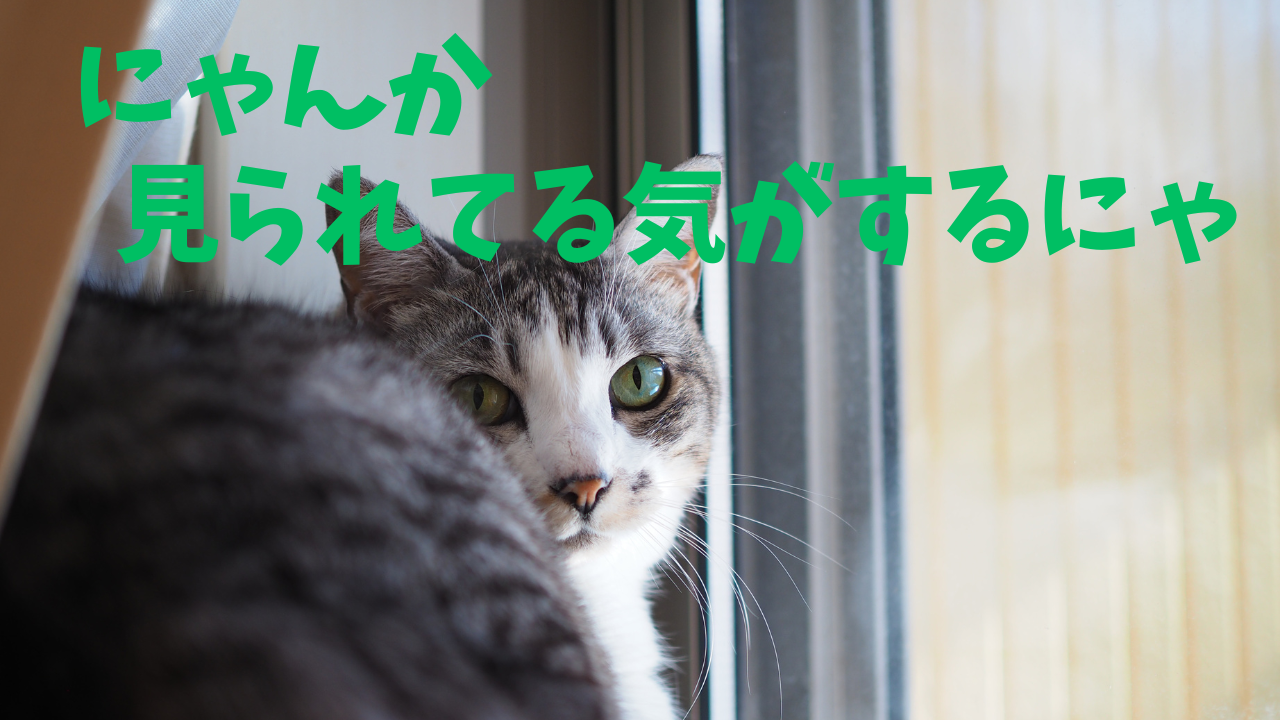
かいぬし、この4月から在宅勤務が減り出社が多くなりました。
留守中、ぱんことのりおがどう過ごしているか気になりネットワークカメラ、通称猫カメラを購入しましたのでご紹介したいと思います。
買ったもの
それがコチラ
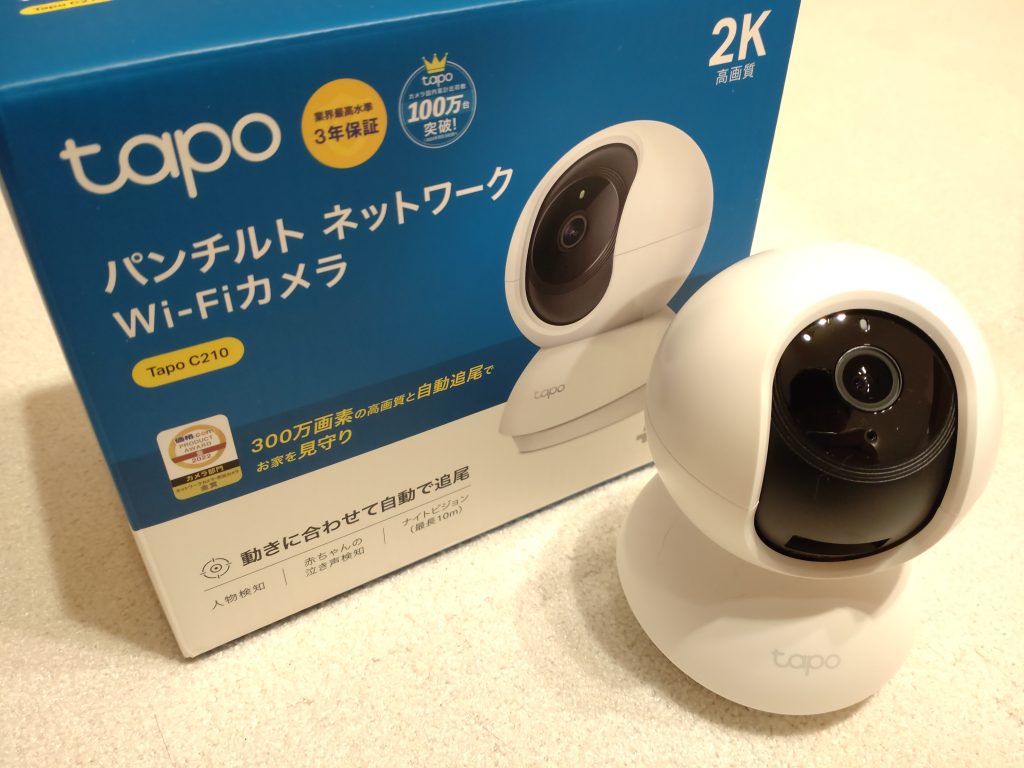
その他Ankerのものなど悩みましたが、こちらの方がレビューの評価が良く、アマゾンでもちょうどセール中だったのでコチラにしました。
詳しい商品説明は上のリンクや動画を見ていただくとして、ますは設置です。
大事なのは家にWi-Fiがあることです。
Wi-Fiがないとスマフォで接続して撮影している動画を見ることができません。
お持ちのスマフォに入れているSIMなどでPCやタブレットはデザリングして使っているなんて場合は、そのスマフォを持ち歩いている時にこのカメラへアクセスすることができません。
設置
そのまま置くこともできますが、固定されていないですし猫がパンチして動かしてしまうかもしれませんので我が家はこのように設置することにしました。
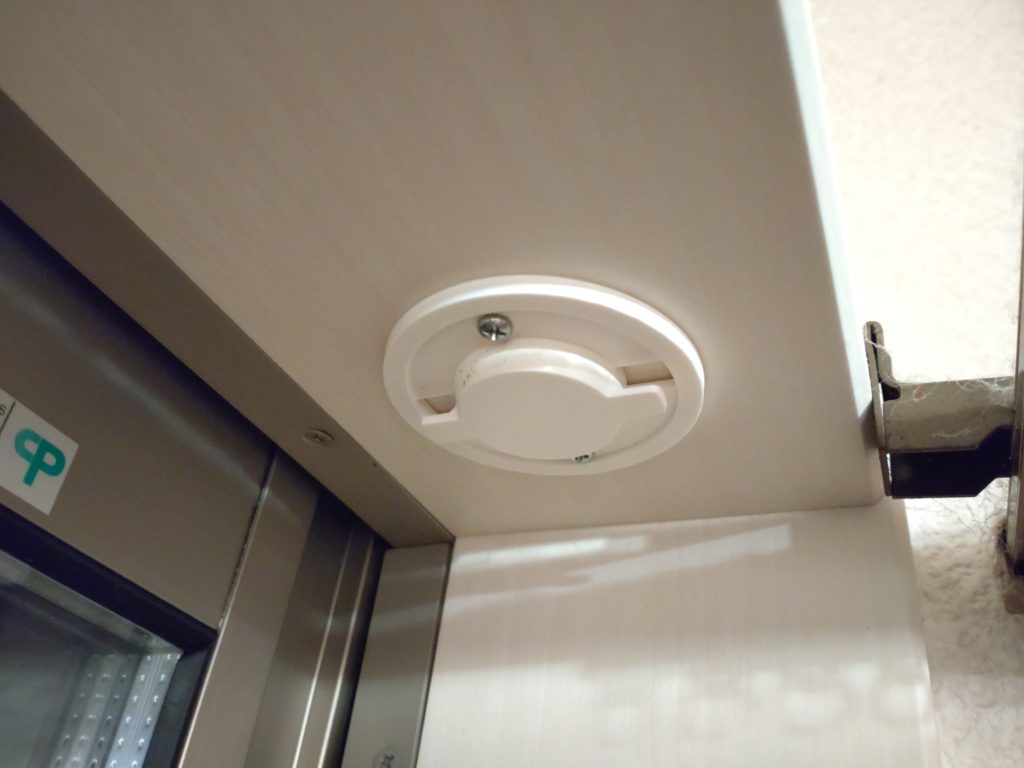
固定用のマウントベースが付属していますので、このように取り付けました。
いきなりネジをぶっ込むのは冒険すぎるので、セロテープなどで仮どめして予め下穴を開けてからにしましょう。
SDカードに動画保存した場合は設置前に入れておきましょう。
カメラを上方向に動かすと下にSDカードスロットが現れます。
ここにクルッとカメラを設置します。
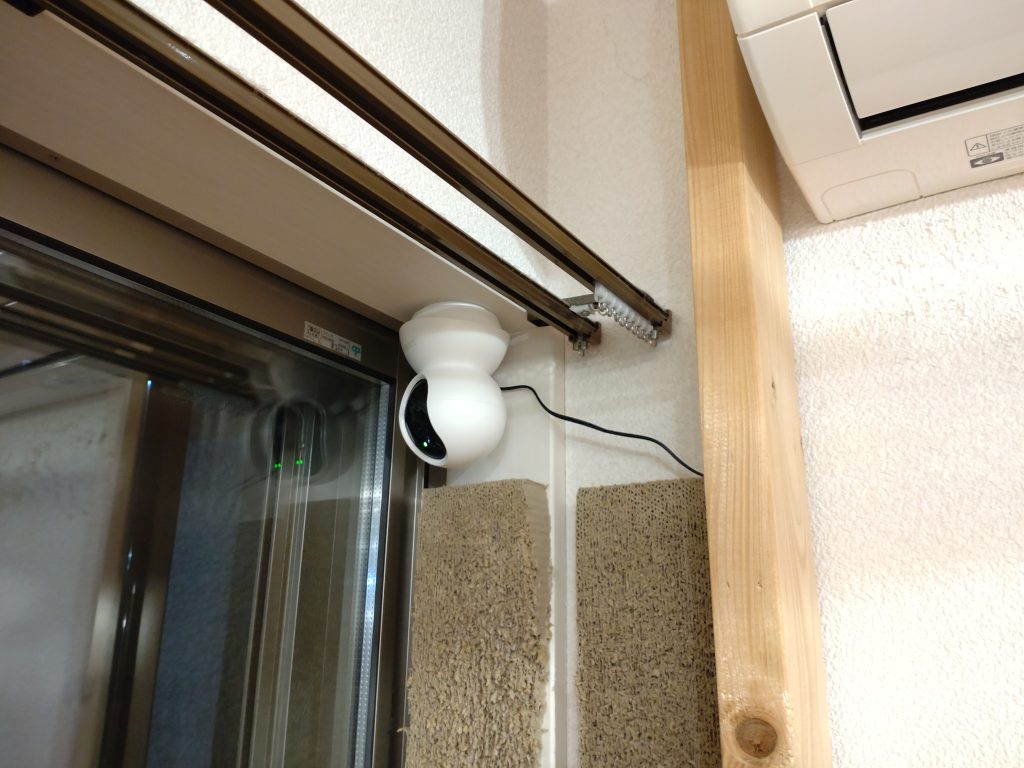
隅っこすぎて電源コードが入らないかと思いましたが無事に設置できました。
上下逆になっちゃうじゃん、って思うかもしれませんが専用のアプリで反転することができますので問題ありません。
カメラと接続
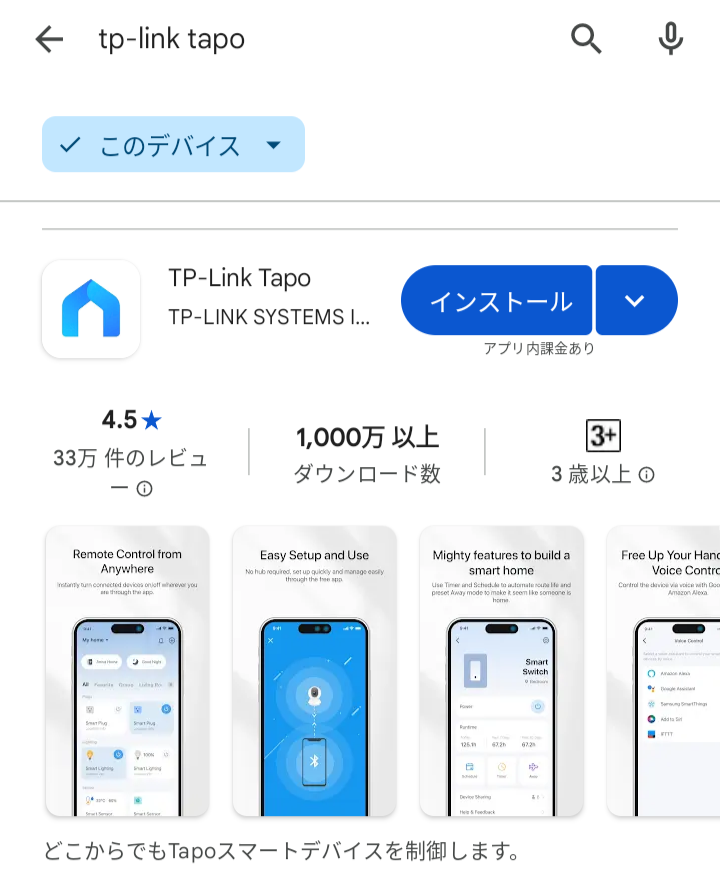
まずは専用のアプリをダウンロード、インストールします。
もちろん、AndroidとiOSどちらにも対応しています。
「tp-link tapo」とでも検索すれば出てきます。
購入した箱の中にもQRコードが封入されています。
次にアカウントを作成します。
メールアドレスとパスワードで設定するタイプです。
次にカメラとの接続です。
購入したカメラを選択します。
私が購入したのはC210なので、それを選択します。
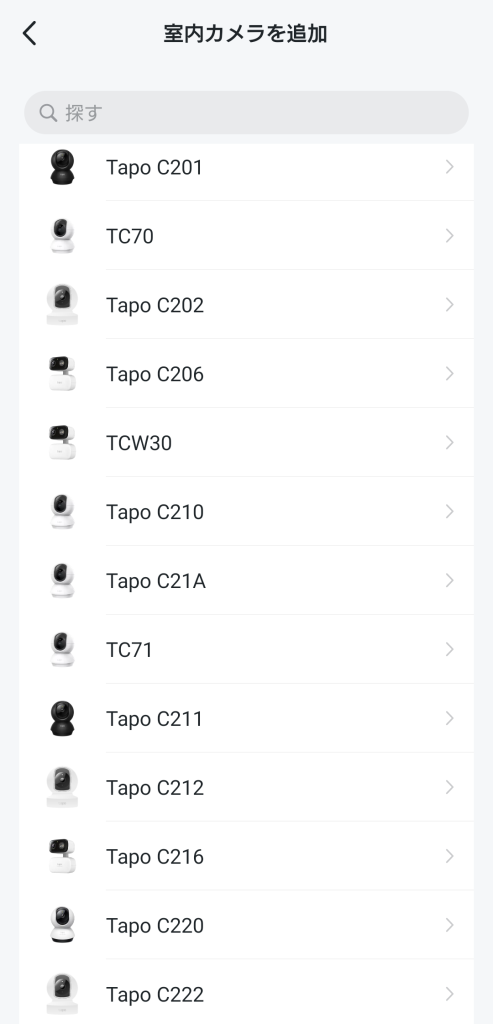
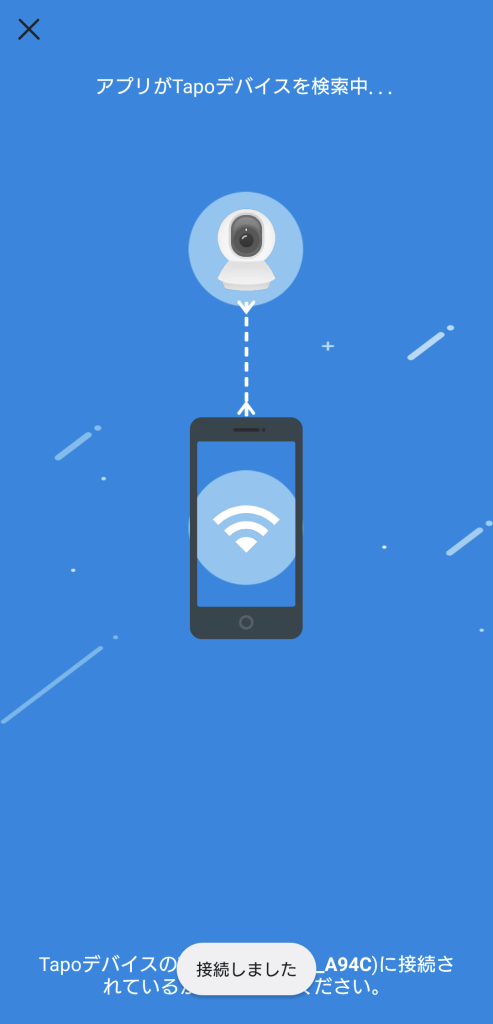
カメラとの接続完了後は、そのカメラをWi-Fiに接続するための設定をします。
家のWi-Fiを選択してパスワードを入力すれば接続完了です。

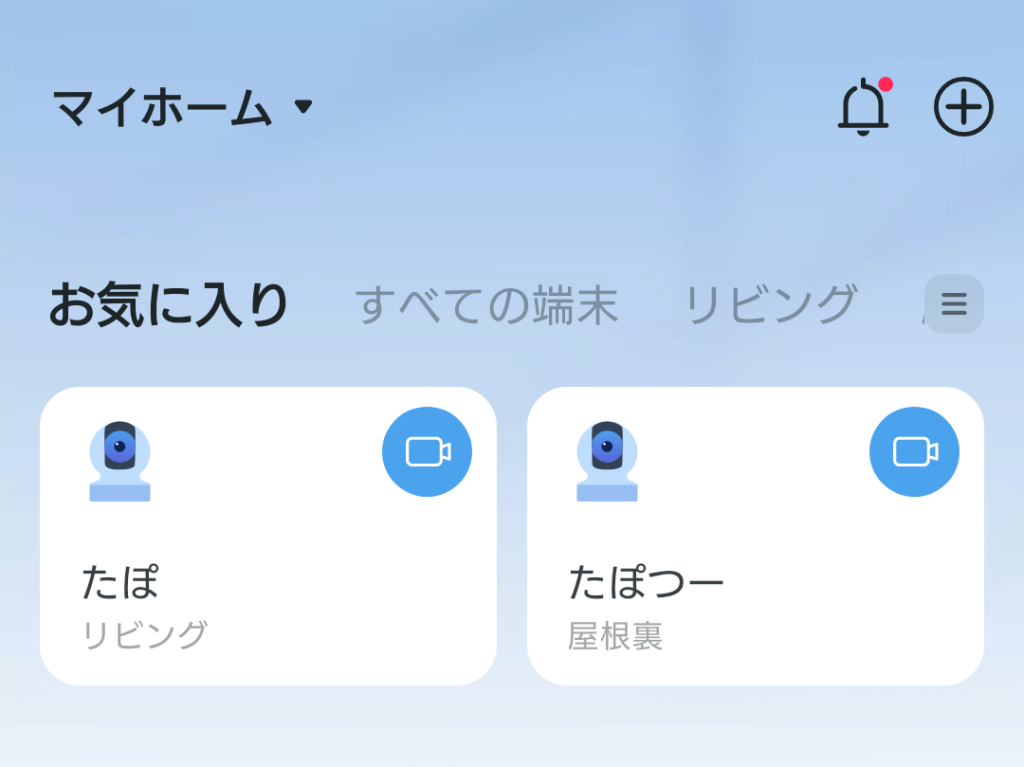
アプリから設定したカメラを選択して動画を確認してみましょう。
画質
これがなかなか良くて、ハッキリと見ることができます。
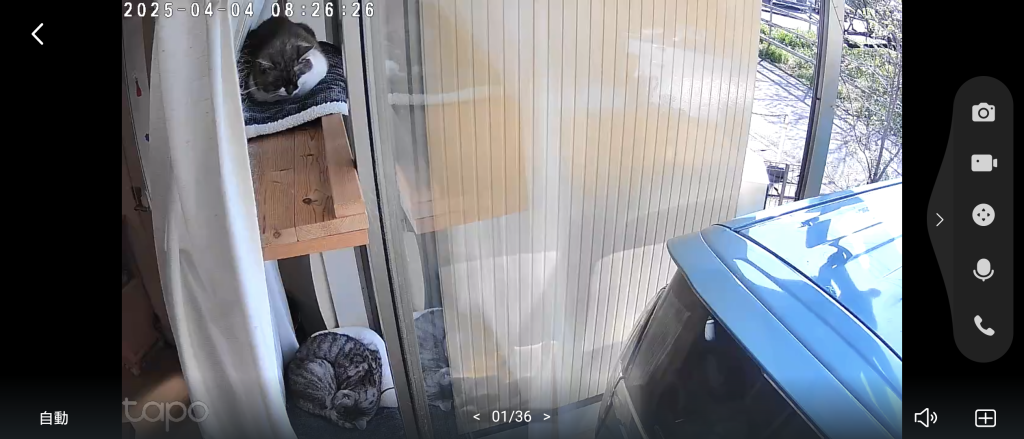
こんな感じでアプリからリアルタイムで確認することができます。
なかなかキレイだと思うのですが、いかがでしょうか?
これでも720Pで設定上は一番悪い画質にしています。
外出時に見るときにあまり容量を食わないようにするため、最近の言葉で言うところのギガを使わないようにするためと、動作検知したらSDカードに保存にするようにしているのですぐに埋まってしまわないようにするためです。
我が家の場合は、玄関への道もこれで監視、検知することができるので宅配業者がきたり、謎の訪問者泥棒がやってきても映像に残すことができます。
最後に
いかがでしょうか。
留守がちでいないときに猫ちゃんがどういった行動をしているのか気になっているそこのあなた、4000円程でそれが解消されます。
猫ネットワークカメラ、おすすめです。
鳴き声検知なんて機能もあるようですので、子供や赤ちゃんの監視にも使えます。
ついつい外出先で見てしまうので、スマフォの契約通信容量にご注意ください。
それでは、ご覧頂きましてありがとうございました。


コメント