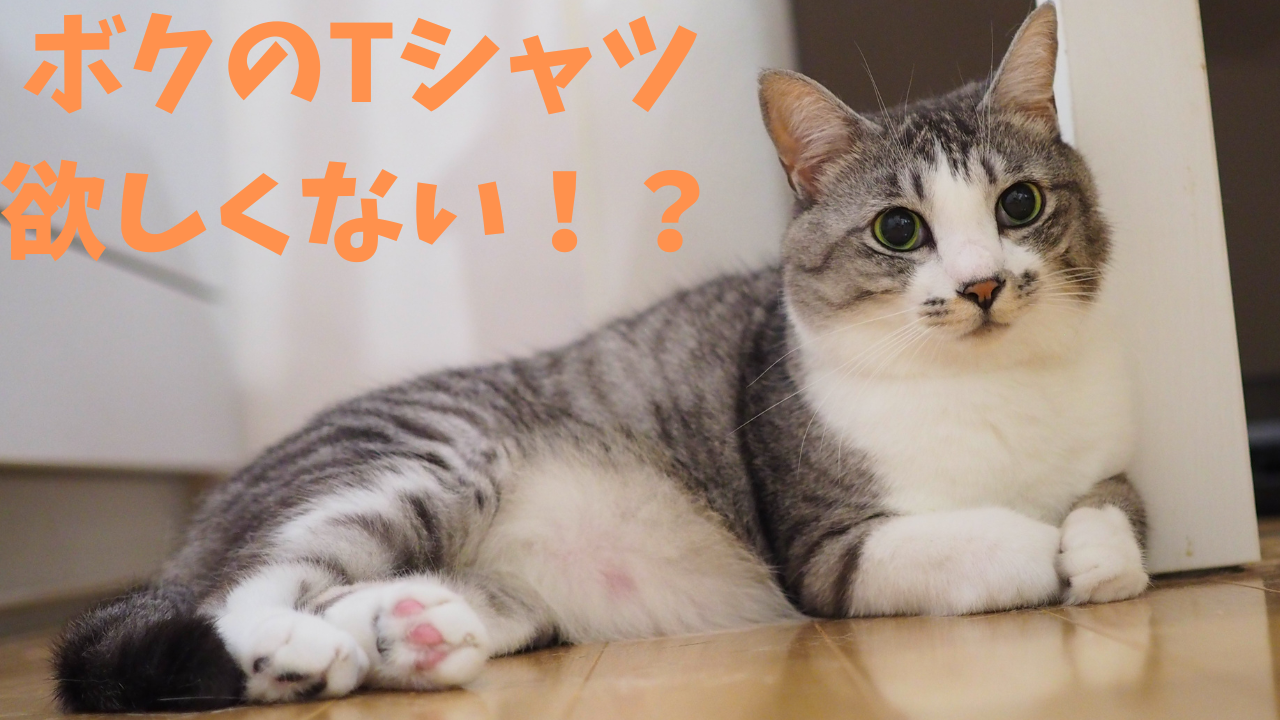
愛猫が印刷されたTシャツを作ってみたいとは思いませんか。
難しいんでしょう、お高いんでしょう、と思うかもしれませんが、簡単にデザインできて2000円からあの有名メーカで作ることできるんです。
Utme!
あの有名メーカのユニクロでオリジナルTシャツを作ることができます。
その名もUtme!です。
→https://utme.uniqlo.com/
サイトを開くとこんな感じです。
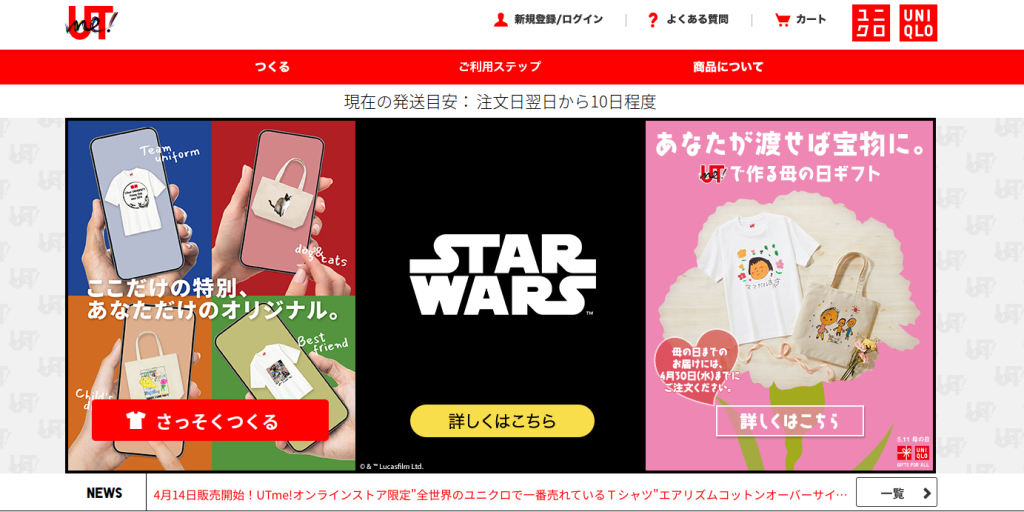
AndoroidやiOSでのアプリからも作ることができますが、今回はサイトから作ります。
そのうちアプリからも試してみようかなと思います。
「さっそくつくる」をクリックすると

作りたいものを選択することができます。
選択すると、こんな画面になります。
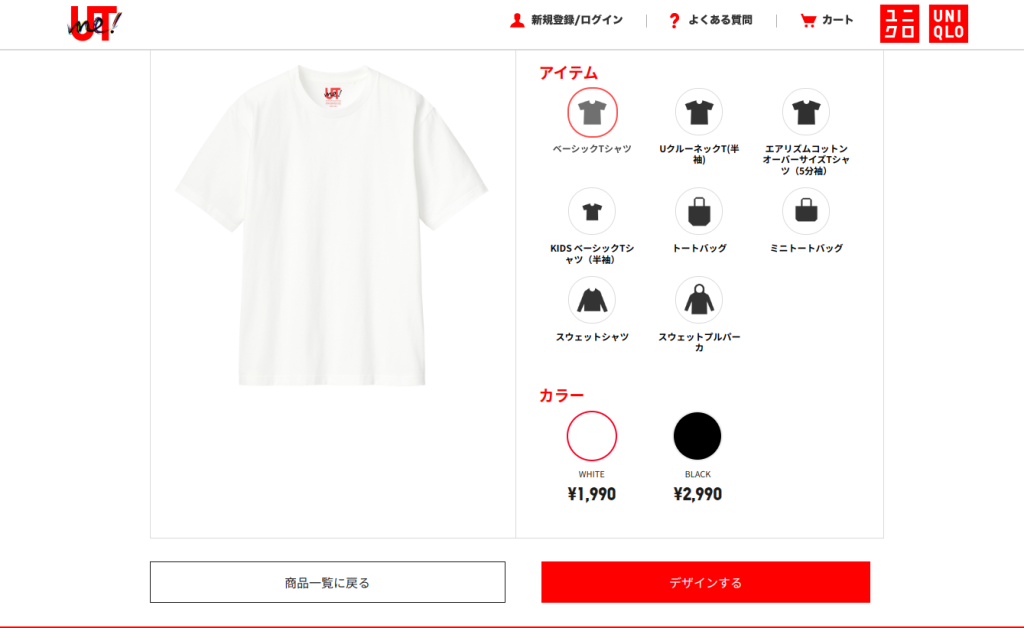
「デザインする」を選択することで、Tシャツのロゴをデザインすることができます。
ただ、デザインしたものは後に保存することができ、他の商品に使うことができます。
つくってみよう
Tシャツ用の画像を用意する
愛猫のTシャツを作るにはまず猫ちゃんが写っているお気に入りの写真を用意することになります。
写真をそのまま使うと四角い画像をそのまま使うことになります。
猫ちゃんだけを切り抜いて使いたいなんて思いませんか。
iPhoneや有料のアプリを使っているならクリックするだけで切り抜き画像が作ることができるかもしれませんが、そんなもの持ってないし無料で作りたいなんて方もいるかもしれません。
はい、ちょっと面倒ではありますが、無料で作ることできます。
GIMP
そんな時にはこのアプリが便利です。
その名も「GIMP」
無料でダウンロードできますが、素人が使うには充分すぎる機能を持っています。
早速ダウンロードしましょう。
切り抜き画像を作る
GIMPを起動し、切り抜きたい猫ちゃんの画像を開きます。
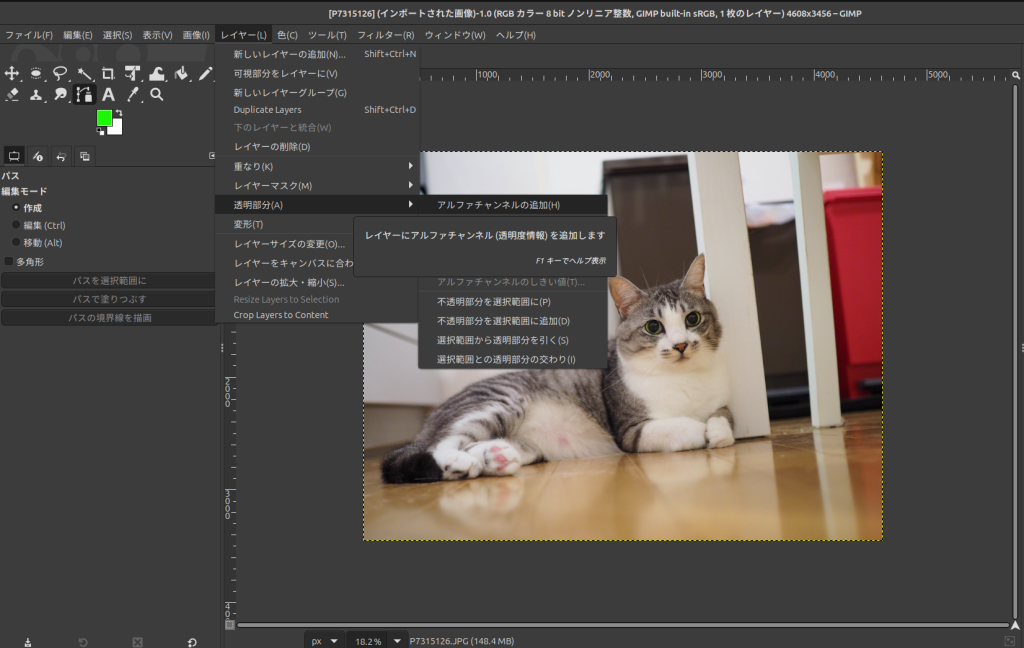
切り抜いた他の部分を透明化したいので、メニューの「レイヤー」→「透明部分」→「アルファチャンネルの追加」を選択します。
続いて切り抜きです。
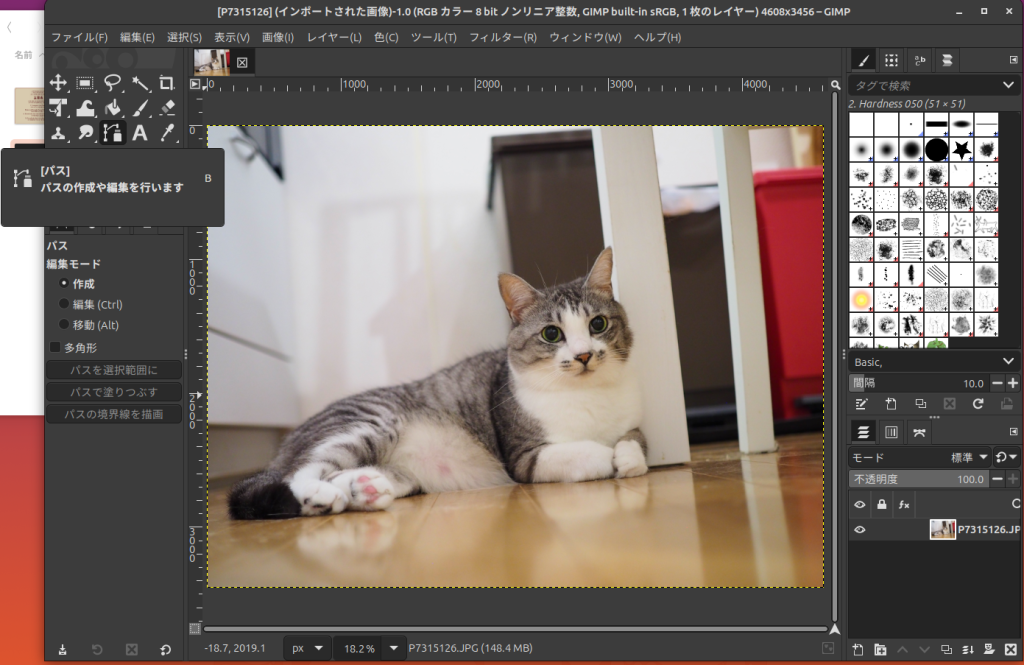
切り抜き方は様々あるのですが、私が行ったやり方では下記のように「パス」ツールを選択します。
画像を拡大し、左クリックで境界部分を選択していきます。
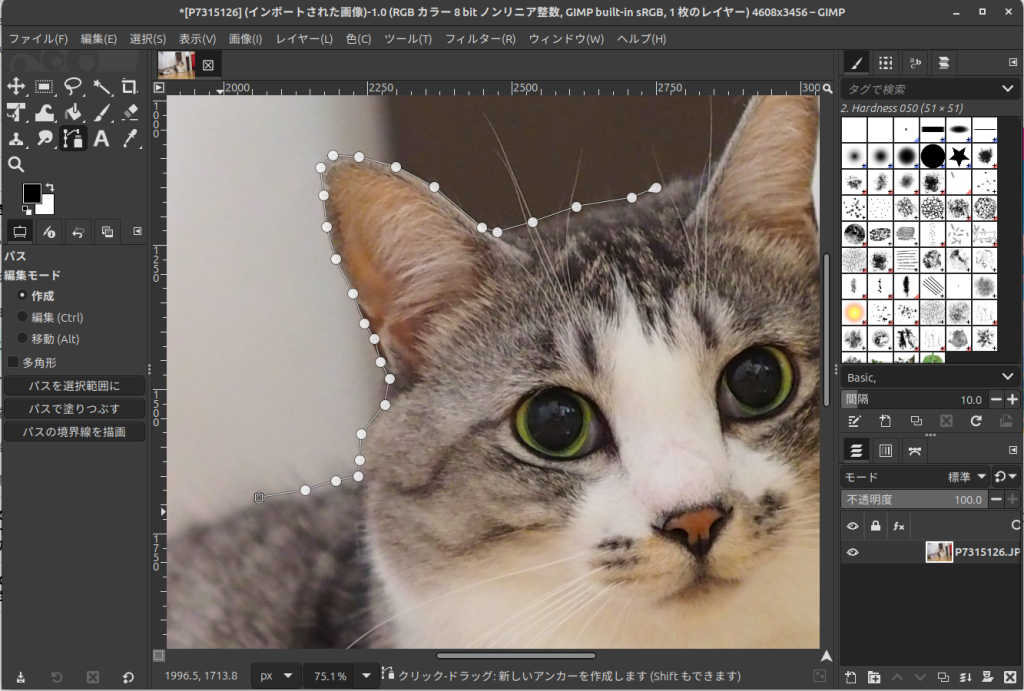
そして切り抜きたい猫全体を囲います。

「選択」から「Selection From Paths(パスを選択範囲に)」を選びます。
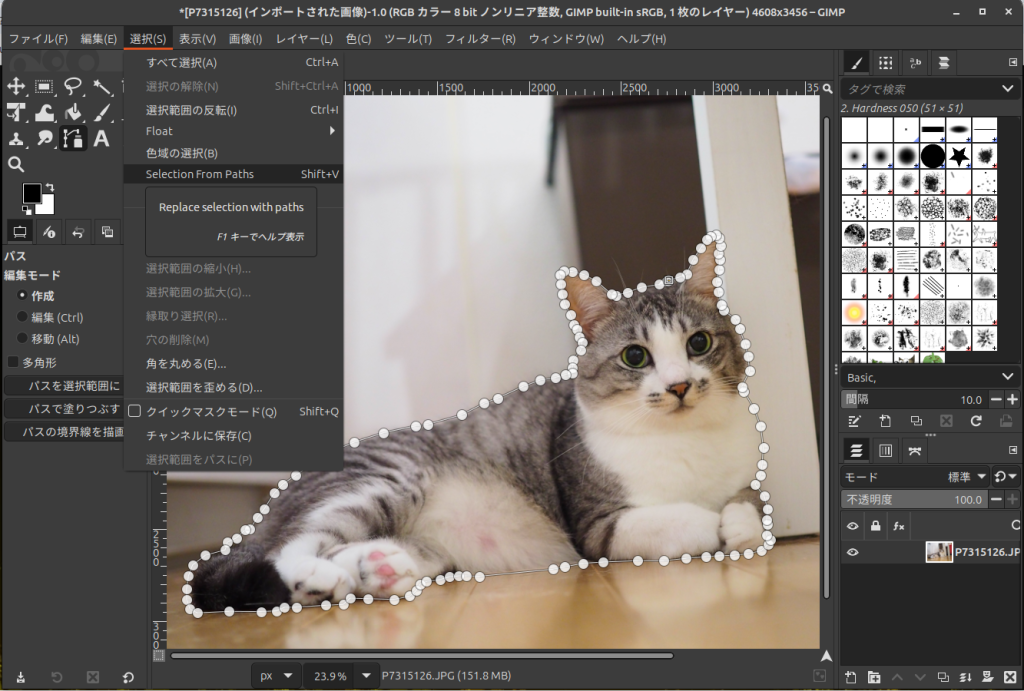
「選択」から「選択範囲を反転」します。
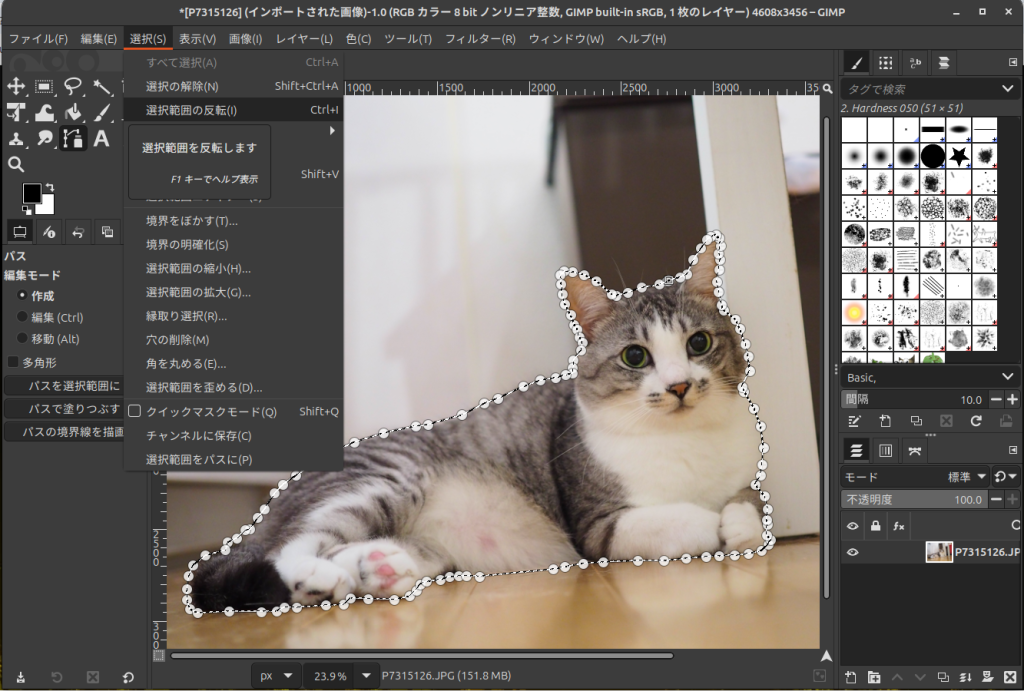
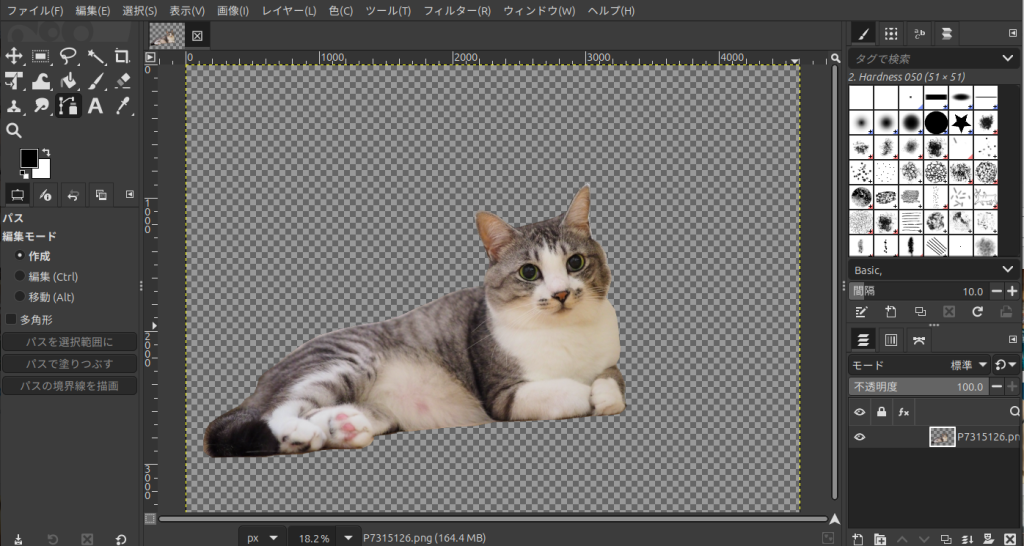
キーボードでDeleteをすると下記のように切り抜くことができます。
「ファイル」→「名前を付けてエクスポート」を選択し、PNG画像として保存しましょう。
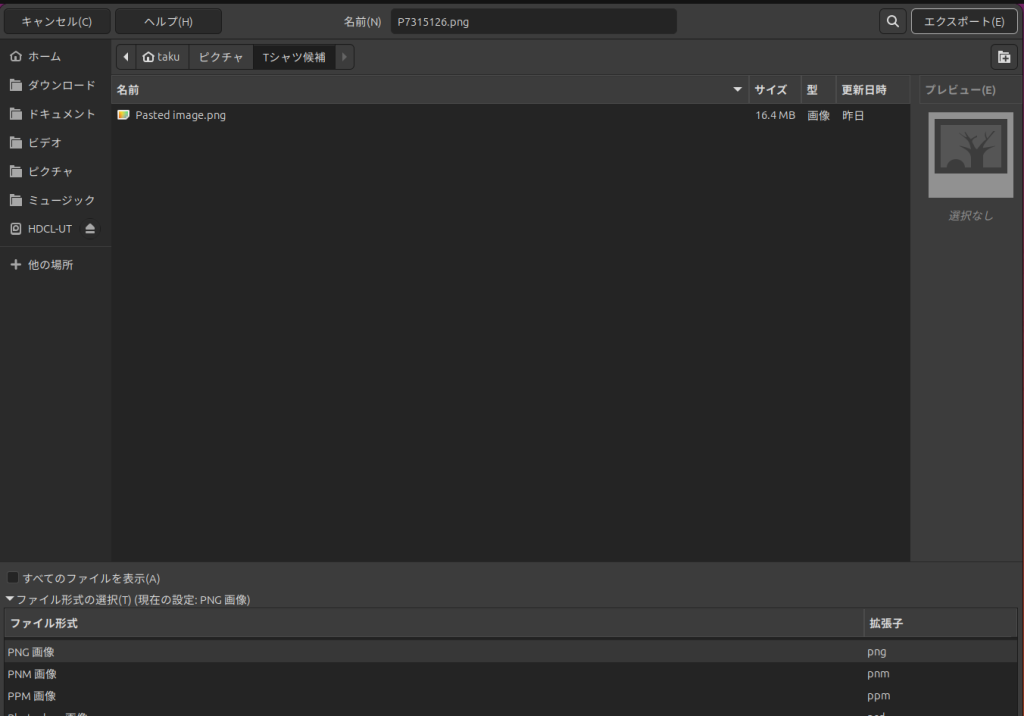
これにより、切り抜いた背景を透過画像として保存することができます。
デザインする
Utme!サイトに戻ります。
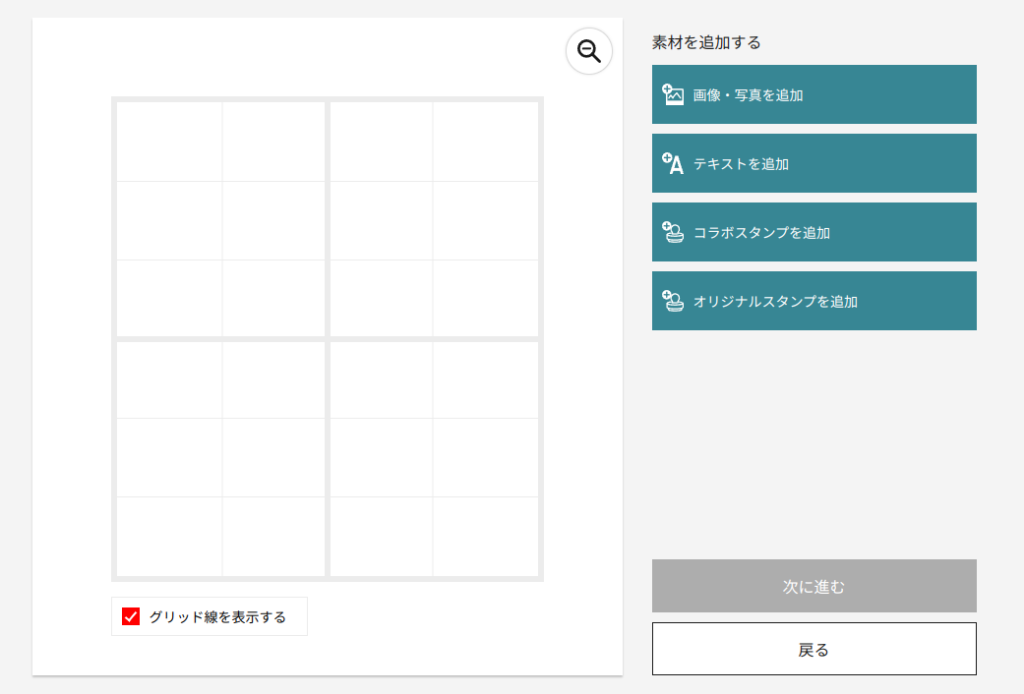
GIMPで切り抜いた画像を使うときがやってきました。
「画像・写真を追加」から切り抜いた写真を選択しましょう。
その他、テキストやスタンプを追加して今回私が作ってみたデザインがコチラになります。
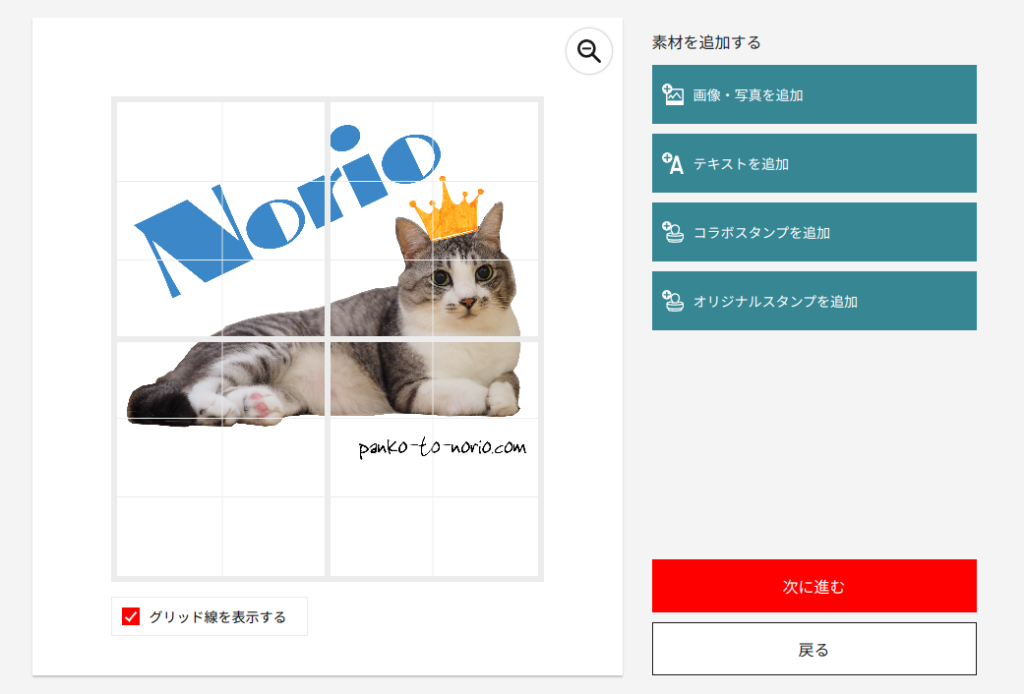
「次に進む」からデザインしたものを保存したり、カートに追加して注文することができます。
注文時には会員登録等が必要になり、またユニクロでの会員とは別になりますのでご注意ください。
最後に
実は注文したのですが、まだ手元に届いてはいません。
届き次第、また記事をあげようと思います。
それでは、ご覧頂きましてありがとうございました。


コメント